
How To Refresh Data
9 min
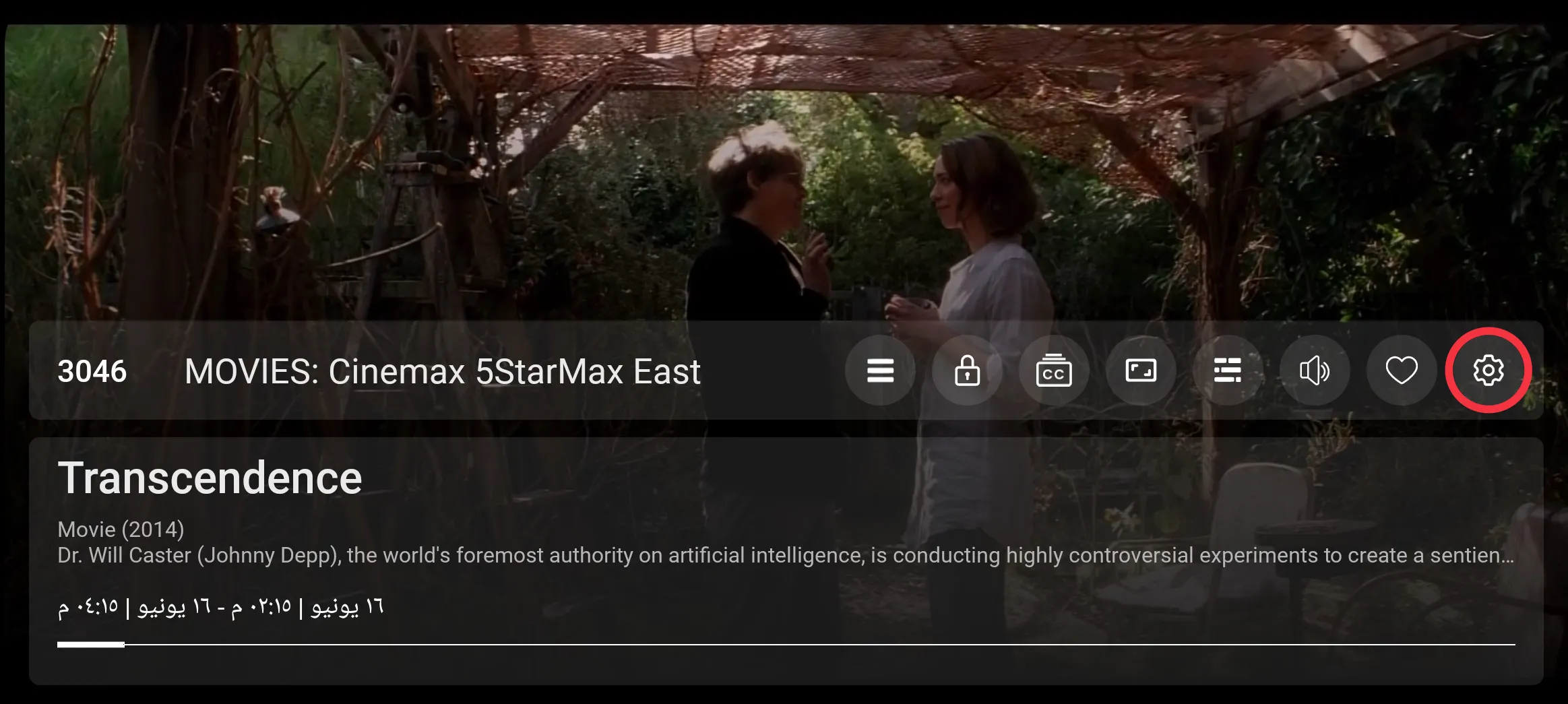
1: Settings
Click the setting button to open the setting screen, as seen in the below image (circled in red)
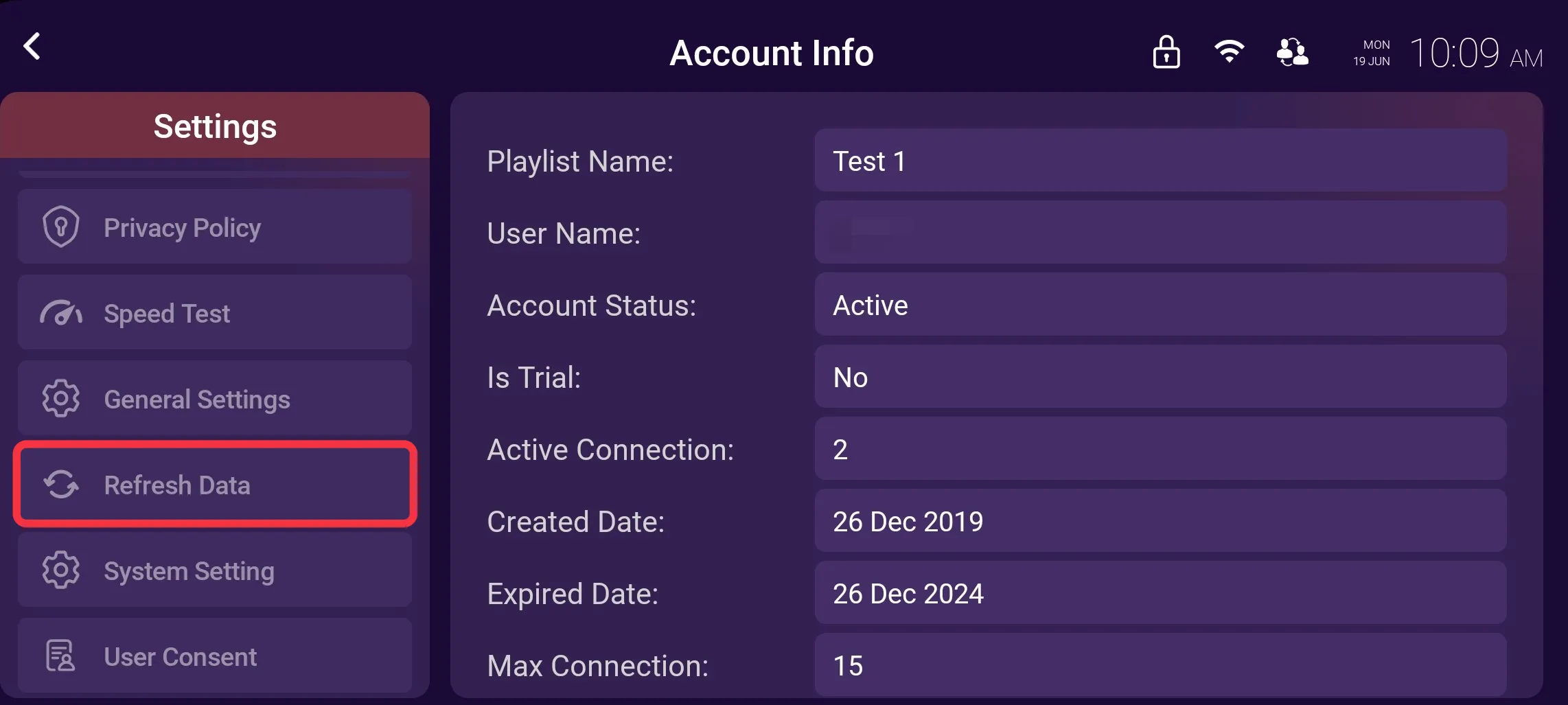
2: Refresh Data
Click on Refresh Data, as seen in the image below (marked in red)
3: Refresh Live Tv
Click on Refresh Live Tv, as seen in the below Image - 1 (marked in red)
After clicking Refresh Live-Tv will fetch data from Live Tv, as seen in the below Image - 2 (marked in red)
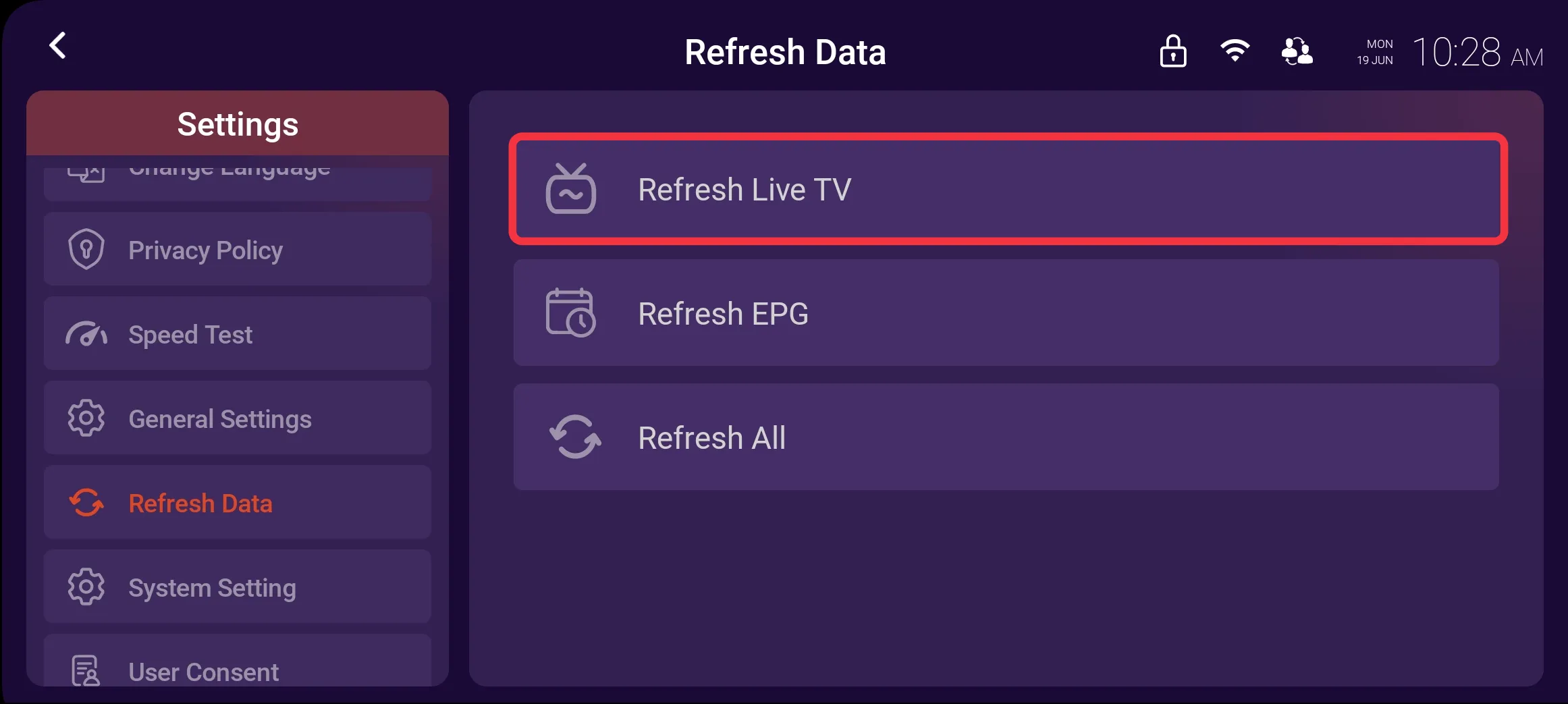
Image - 1
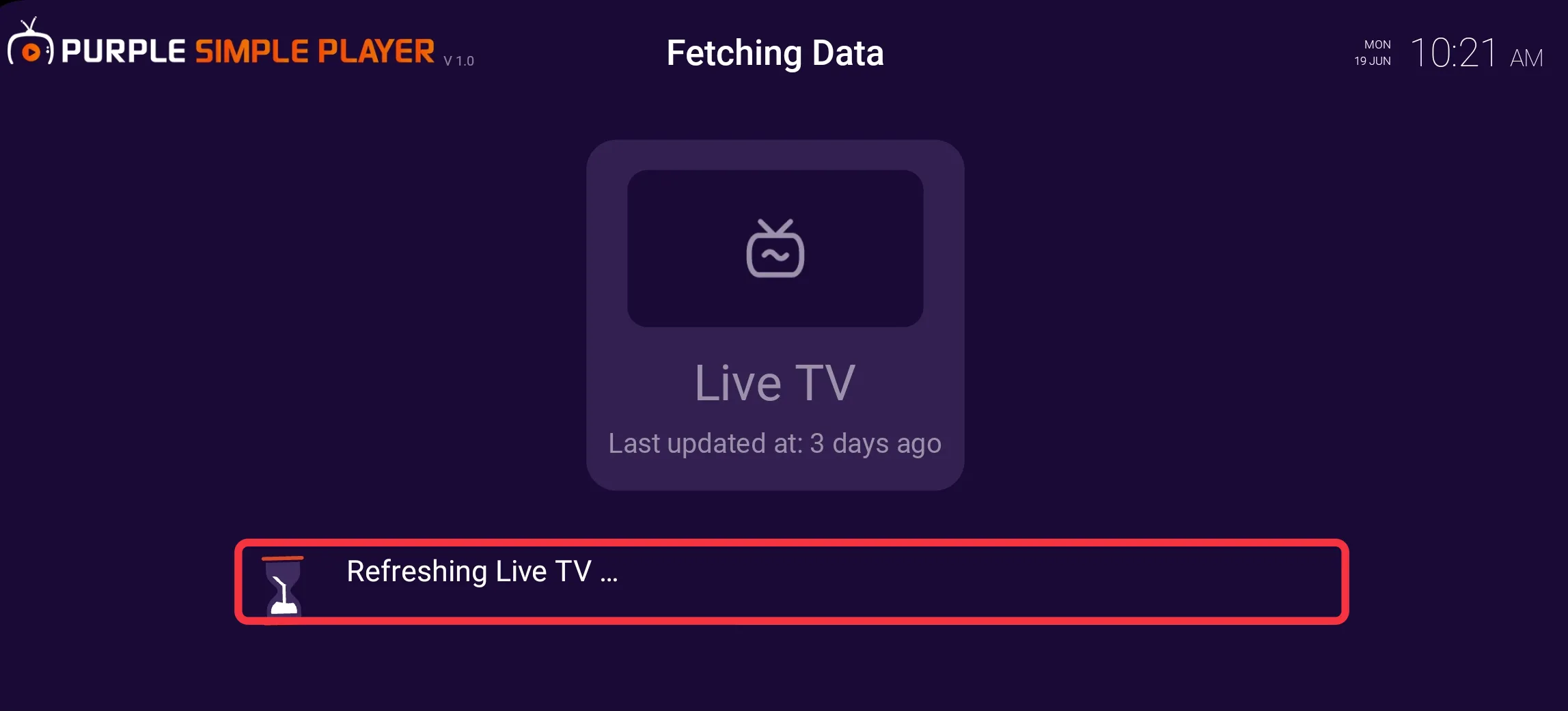
Image - 2
4: Refresh EPG
Click on Refresh EPG, as seen in the below Image - 1 (marked in red)
After clicking Refresh EPG will fetch data from EPG, as seen in the below Image - 2 (marked in red)
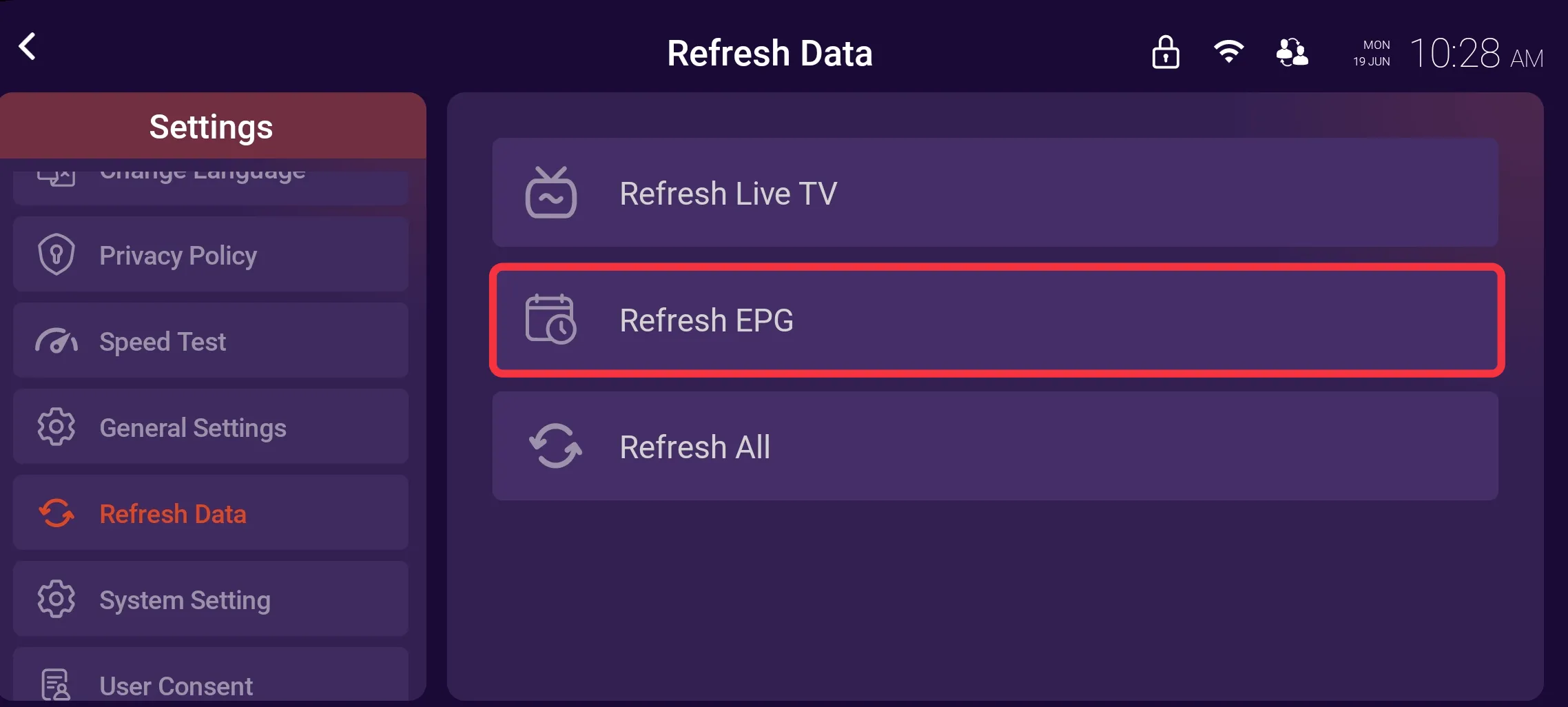
Image - 1
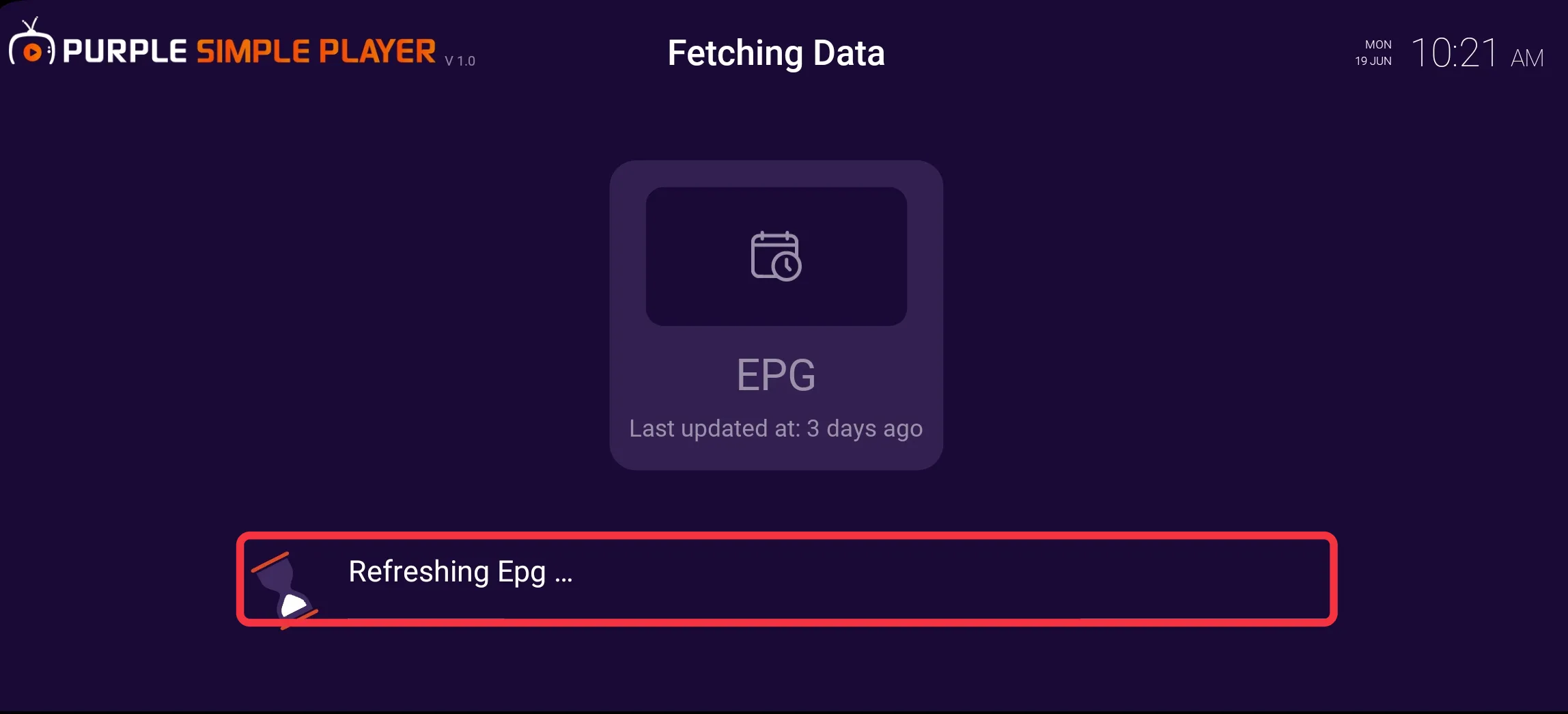
Image - 2
5: Refresh All
Click on Refresh All, as seen in the below Image - 1 (marked in red)
After clicking Refresh All will fetch data from Live Tv and EPG, as seen in the below Image - 2 (marked in red)
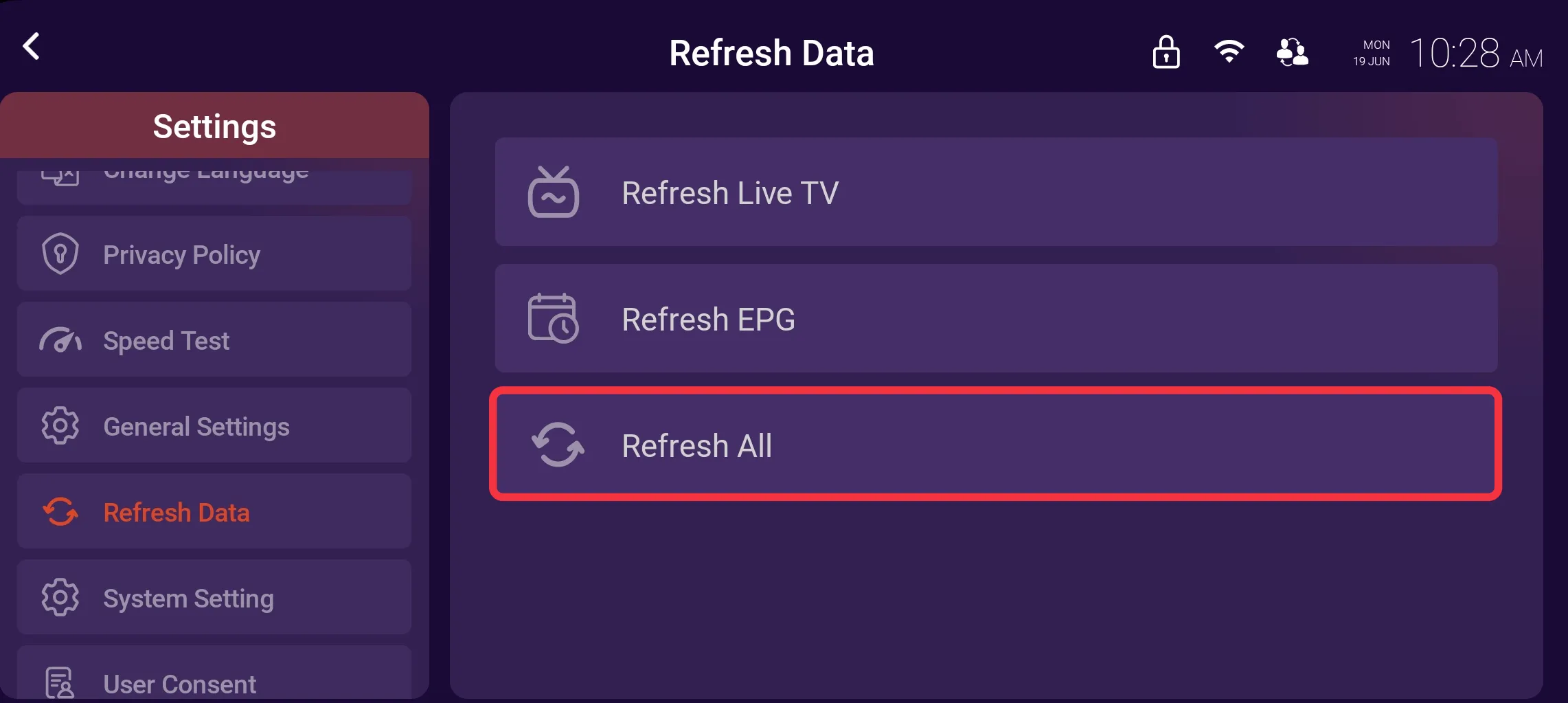
Image - 1
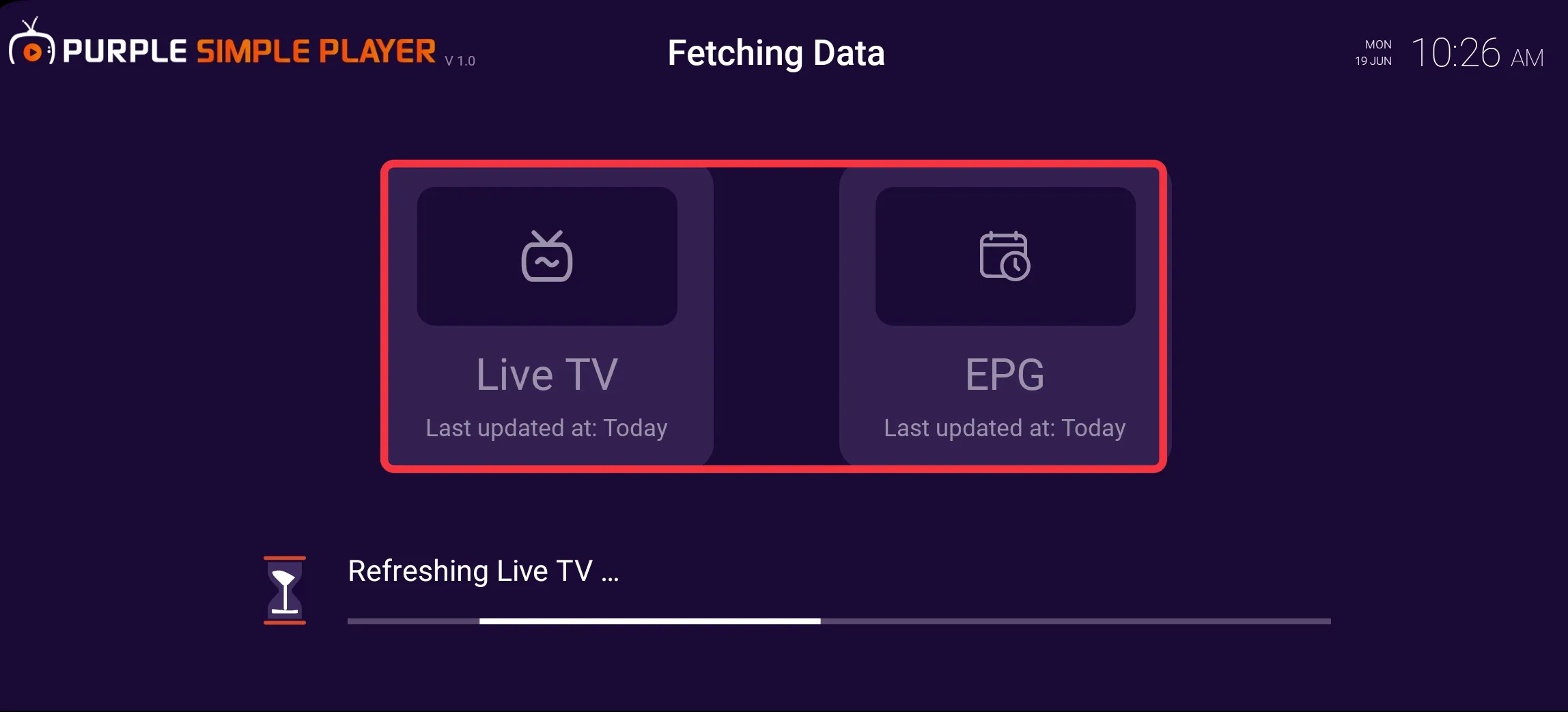
Image - 2